

Installez FileZilla Client, puis créez un site avec le protocole SFTP, l'hôte et le port indiqués dans le GamePanel (menu Système, Détails SFTP), votre nom d'utilisateur SFTP et votre mot de passe GamePanel. Pratique pour les gros envois (mondes, modpacks). Valable pour tous les jeux.
Avant de commencer
FileZilla Client, à télécharger gratuitement sur filezilla-project.org (prenez « FileZilla Client », pas « FileZilla Server », et refusez les logiciels proposés en plus pendant l'installation). WinSCP fonctionne aussi sous Windows, avec les mêmes informations.
Dans le GamePanel, ouvrez votre serveur, menu GamePanelSystèmeDétails SFTP. Les mêmes informations sont aussi dans Fichiers, bouton Détails SFTP au-dessus de la liste des fichiers. Dans « Adresse de connexion », ce qui suit
sftp://est l'hôte (ex.game05.helloserv.fr), le nombre après:est le port (ex.2022). Notez aussi le « Nom d'utilisateur » en entier, avec la fin qui suit le point (ex.[email protected]). Le mot de passe est celui du GamePanel.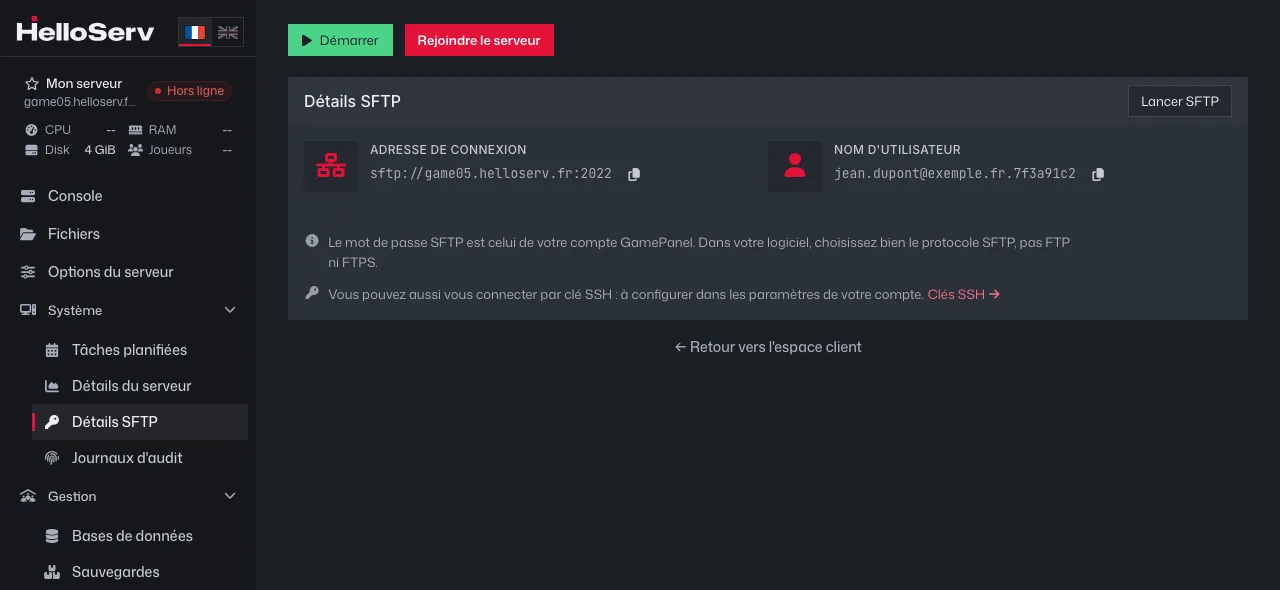
La page Détails SFTP du GamePanel, menu Système (identifiants d'exemple) Dans FileZilla, menu Fichier, « Gestionnaire de Sites », puis « Nouveau site ». Dans l'onglet « Général », choisissez le Protocole « SFTP - SSH File Transfer Protocol », remplissez « Hôte » et « Port », gardez le Type d'authentification « Normale », puis remplissez « Utilisateur » et « Mot de passe ». Cliquez sur « Connexion ».
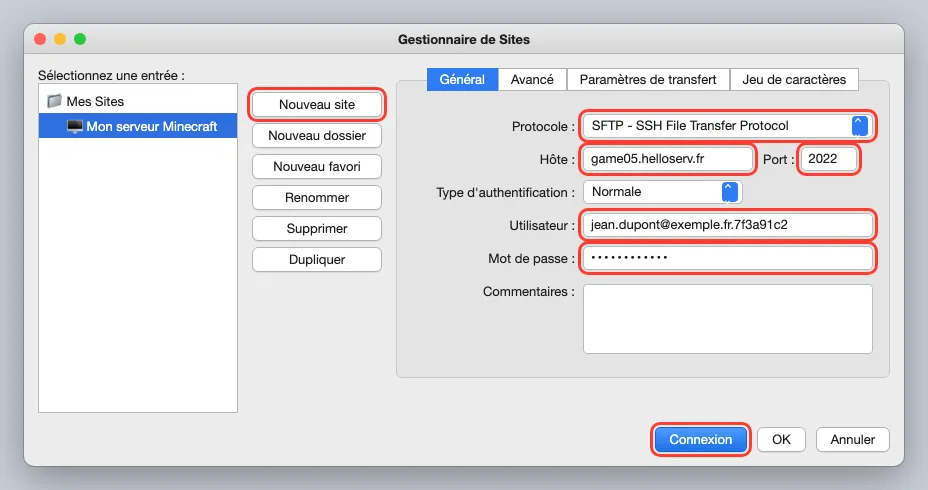
Le Gestionnaire de Sites de FileZilla rempli (identifiants d'exemple) À la première connexion, FileZilla affiche « Clé d'hôte inconnue » : c'est normal. Cochez « Toujours faire confiance à cet hôte, ajouter cette clé au cache », puis « OK ».
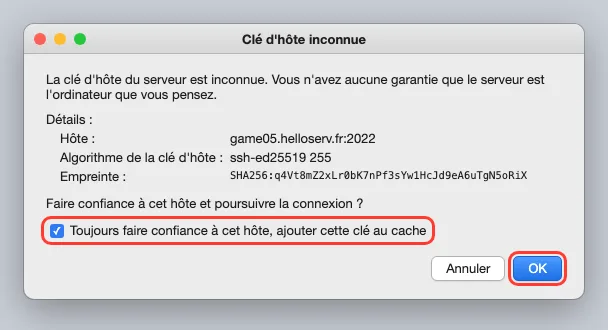
La fenêtre Clé d'hôte inconnue Une fois connecté, à gauche « Site local » montre votre ordinateur, à droite « Site distant » montre votre serveur. Arrêtez le serveur depuis la Console avant de remplacer un monde, puis faites glisser vos fichiers ou dossiers de gauche à droite. Le transfert apparaît en bas, dans « Fichiers en file d'attente ». Pour récupérer un fichier, glissez-le de droite à gauche.
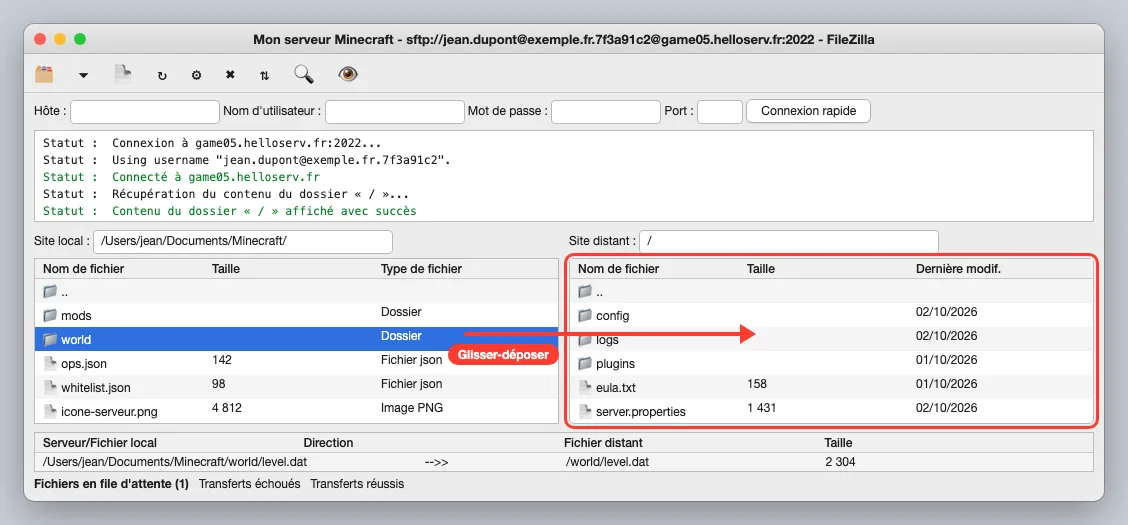
Envoi d'un dossier par glisser-déposer dans FileZilla Redémarrez le serveur depuis la Console une fois le transfert terminé.
Erreurs fréquentes
- Protocole FTP ou FTPS au lieu de SFTP : la connexion échoue. Choisissez bien « SFTP - SSH File Transfer Protocol ».
- Port 21 ou port du jeu (celui de l'adresse de connexion du jeu) : mettez le port indiqué dans Détails SFTP (en général 2022).
- « Authentication failed » : le mot de passe est celui du GamePanel, pas celui de l'espace client. Vérifiez aussi que le nom d'utilisateur est copié en entier, avec la fin après le point. Mot de passe oublié : voir Mot de passe GamePanel.
- Délai d'attente dépassé ou connexion refusée : vérifiez l'hôte (sans
sftp://devant) et le port, puis réessayez. Si ça persiste, ouvrez un ticket.
Pour quelques fichiers, le Gestionnaire de fichiers du GamePanel suffit (bouton Nouveau, puis Envoyer).