
GamePanel (tous les jeux)
Se gère depuis : GamePanel. 9 réponses, mises à jour le 29/09/2026.
Questions essentielles 5
Comment accéder au GamePanel de mon serveur ?
Depuis l'espace client, ouvrez votre serveur et cliquez sur Accéder au GamePanel. Démarrage, console, fichiers, mods et sauvegardes se gèrent là-bas.
Connectez-vous sur panel.helloserv.fr, puis ouvrez votre serveur de jeu.
Cliquez sur Espace clientMes Servicesvotre serveurAccéder au GamePanel.
Connectez-vous avec votre mot de passe GamePanel (voir la question suivante).
Quel est mon mot de passe GamePanel ?
Il vous a été envoyé par e-mail à votre première commande (pensez aux spams). Il est différent de celui de votre espace client HelloServ et reste le même tant que vous ne le changez pas.
Cherchez l'e-mail d'accès au GamePanel reçu à votre première commande.
Perdu ou oublié : Espace clientParamètresAccès au Panel de JeuxMot de passe GamePanel.
Saisissez un nouveau mot de passe GamePanel et validez : il sert aussi pour le SFTP.
Comment avoir une adresse simple (sous-domaine) ?
Espace client, page du service, onglet IP du serveur : choisissez un nom et créez-le. Pour Minecraft Java l'adresse suffit ; pour les autres jeux, saisissez l'adresse avec le port affiché.
Onglet IP du serveur, bloc Sous-domaine : saisissez le nom, puis Créer.
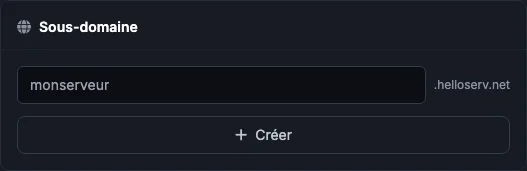
Onglet IP du serveur, bloc Sous-domaine : saisissez le nom puis cliquez sur Créer Donnez l'adresse affichée à vos joueurs (avec le port si l'espace client l'indique).
Pour changer : Supprimer / changer d'adresse, puis recréez. 5 créations au maximum par 24 h.
Un nom offensant entraîne la suppression immédiate du sous-domaine.
Comment passer à une offre supérieure ?
Espace client, page du service, onglet Abonnement, section Mon offre. Vous payez la différence de prix mensuelle pour chaque mois entamé jusqu'au renouvellement (la moitié s'il reste moins de 15 jours) ; vos fichiers sont conservés.
Réglez d'abord une éventuelle facture de renouvellement en attente (sinon l'upgrade est bloqué).
Onglet Abonnement, section Mon offre : choisissez l'offre, Upgrader, puis payez.
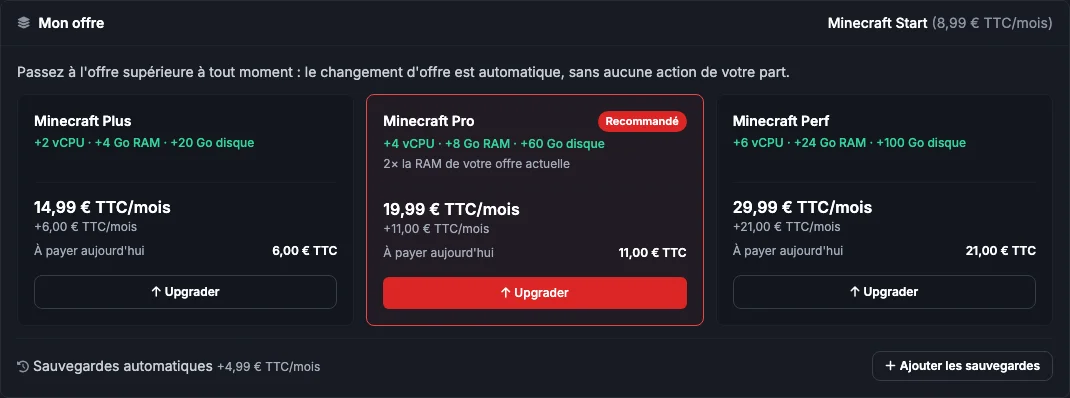
Onglet Abonnement, section Mon offre : les offres supérieures, le montant à payer aujourd'hui et le bouton Upgrader Redémarrez le serveur pour profiter des nouvelles ressources.
Mon serveur est-il protégé contre les attaques DDoS ?
Oui, la protection est active sur tous les serveurs. L'onglet Protection DDoS de la page du service montre l'historique des attaques détectées.
Espace clientMes Servicesvotre serveurProtection DDoS, Synchroniser mon serveur la première fois.
Consultez les attaques en cours et passées (type, ports, pic).
Si le serveur reste injoignable pendant une attaque, ouvrez un ticket avec l'heure.
Tutoriels 3
Comment accéder aux fichiers de mon serveur en SFTP ?
Installez FileZilla Client, puis créez un site avec le protocole SFTP, l'hôte et le port indiqués dans le GamePanel (menu Système, Details SFTP), votre nom d'utilisateur SFTP et votre mot de passe GamePanel. Pratique pour les gros envois (mondes, modpacks). Valable pour tous les jeux.
Avant de commencer
FileZilla Client, à télécharger gratuitement sur filezilla-project.org (prenez « FileZilla Client », pas « FileZilla Server », et refusez les logiciels proposés en plus pendant l'installation). WinSCP fonctionne aussi sous Windows, avec les mêmes informations.
Dans le GamePanel, ouvrez votre serveur, menu GamePanelSystèmeDetails SFTP. Notez l'« ADRESSE DE CONNEXION » : ce qui suit
sftp://est l'hôte (ex.game05.helloserv.fr), le nombre après:est le port (ex.2022). Notez aussi le « NOM D'UTILISATEUR » en entier, avec la fin qui suit le point (ex.[email protected]). Le mot de passe est celui du GamePanel.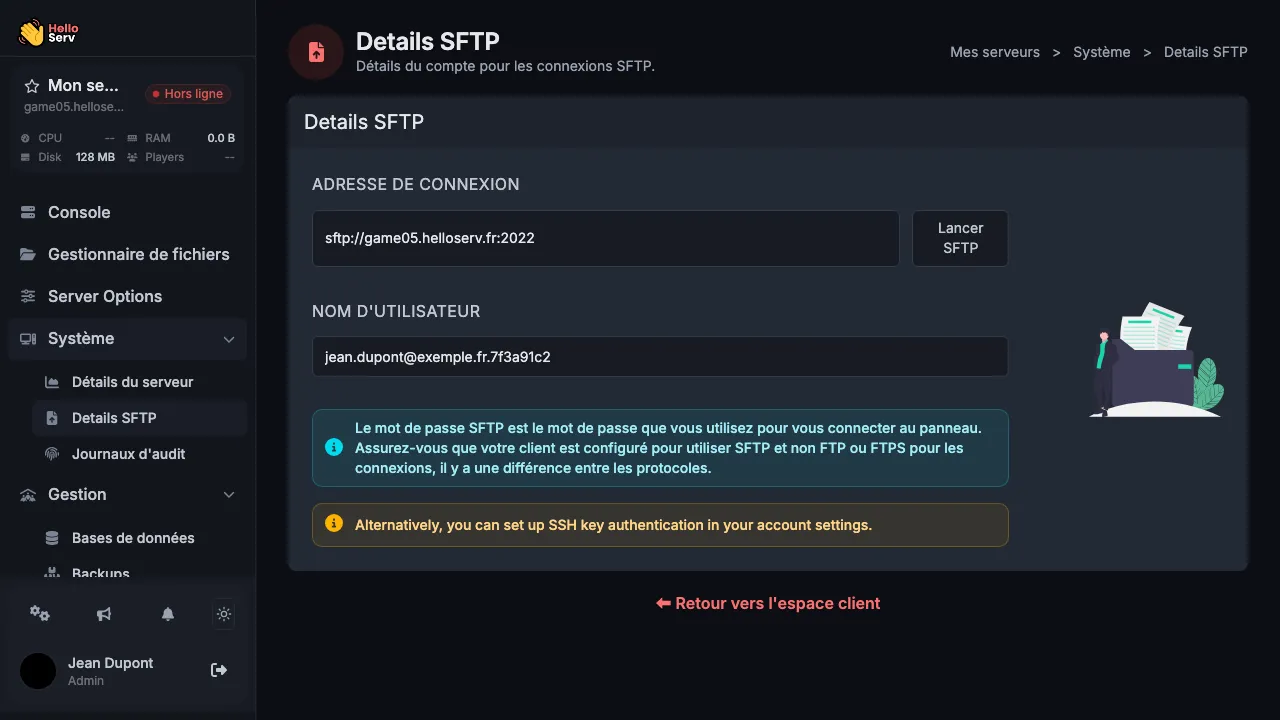
La page Details SFTP du GamePanel (identifiants d'exemple) Dans FileZilla, menu Fichier, « Gestionnaire de Sites », puis « Nouveau site ». Dans l'onglet « Général », choisissez le Protocole « SFTP - SSH File Transfer Protocol », remplissez « Hôte » et « Port », gardez le Type d'authentification « Normale », puis remplissez « Utilisateur » et « Mot de passe ». Cliquez sur « Connexion ».
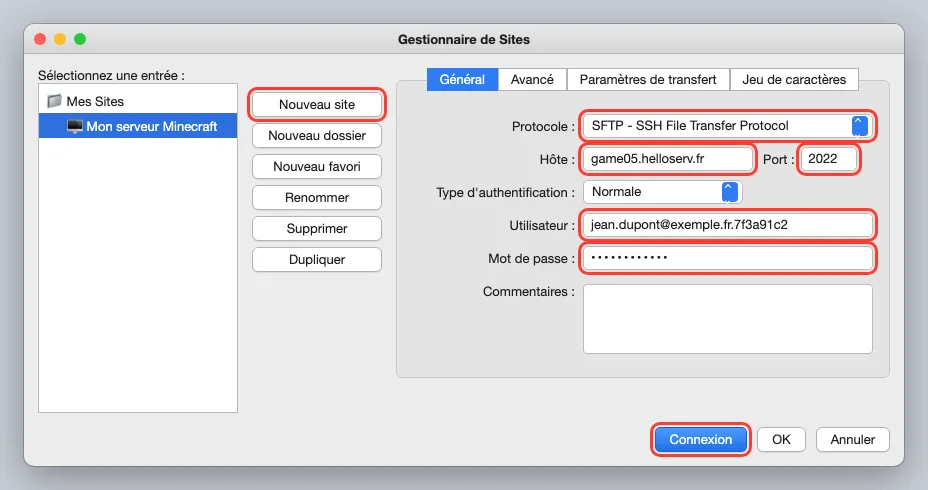
Le Gestionnaire de Sites de FileZilla rempli (identifiants d'exemple) À la première connexion, FileZilla affiche « Clé d'hôte inconnue » : c'est normal. Cochez « Toujours faire confiance à cet hôte, ajouter cette clé au cache », puis « OK ».
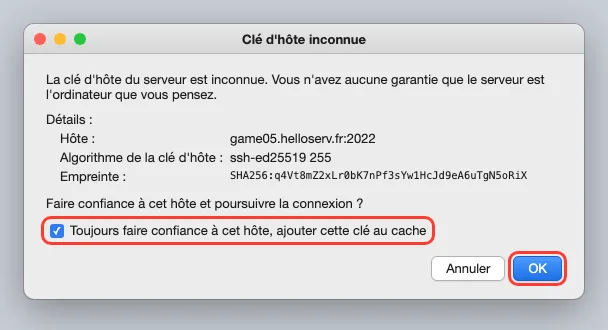
La fenêtre Clé d'hôte inconnue Une fois connecté, à gauche « Site local » montre votre ordinateur, à droite « Site distant » montre votre serveur. Arrêtez le serveur depuis la Console avant de remplacer un monde, puis faites glisser vos fichiers ou dossiers de gauche à droite. Le transfert apparaît en bas, dans « Fichiers en file d'attente ». Pour récupérer un fichier, glissez-le de droite à gauche.
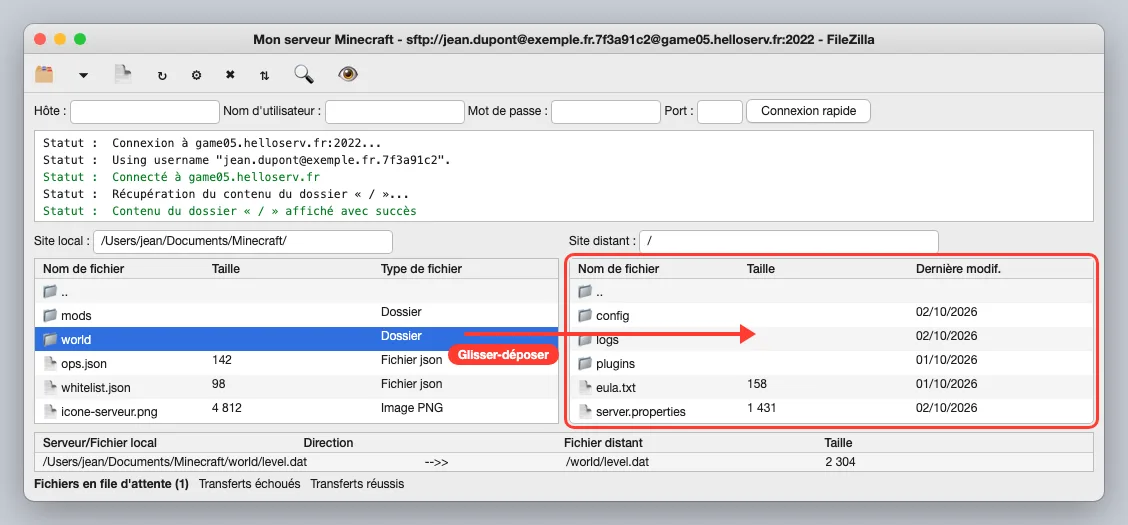
Envoi d'un dossier par glisser-déposer dans FileZilla Redémarrez le serveur depuis la Console une fois le transfert terminé.
Erreurs fréquentes
- Protocole FTP ou FTPS au lieu de SFTP : la connexion échoue. Choisissez bien « SFTP - SSH File Transfer Protocol ».
- Port 21 ou port du jeu (celui de l'adresse de connexion du jeu) : mettez le port de la page Details SFTP (en général 2022).
- « Authentication failed » : le mot de passe est celui du GamePanel, pas celui de l'espace client. Vérifiez aussi que le nom d'utilisateur est copié en entier, avec la fin après le point. Mot de passe oublié : voir Mot de passe GamePanel.
- Délai d'attente dépassé ou connexion refusée : vérifiez l'hôte (sans
sftp://devant) et le port, puis réessayez. Si ça persiste, ouvrez un ticket.
Pour quelques fichiers, le Gestionnaire de fichiers du GamePanel suffit (bouton Envoyer).
Comment sauvegarder et restaurer mon serveur ?
Les sauvegardes passent par l'option payante Backups : une sauvegarde automatique chaque jour, et la restauration en un clic depuis le GamePanel. Elle s'ajoute depuis la page du service, onglet Extensions (prix affiché). Sans l'option, vos sauvegardes sont à votre charge : téléchargez régulièrement vos dossiers sur votre PC, par le Gestionnaire de fichiers ou en SFTP.
Avant de commencer
L'option Backups active sur le service (pour les étapes ci-dessous).
Espace clientMes Servicesvotre serveurExtensions, Backups, Ajouter (facture au prorata).

Onglet Extensions de la page du service : l'option Backups et son bouton Ajouter GamePanelGestionBackupsCréer : faites-en une avant toute mise à jour ou changement de mods.
Pour revenir en arrière, Restaurer sur la sauvegarde voulue.
Erreurs fréquentes
- Restaurer remplace les fichiers actuels et redémarre le serveur : ce qui a été fait depuis la sauvegarde est perdu.
- L'espace de sauvegarde vaut 50 % du stockage de l'offre : supprimez les anciennes, ou verrouillez celles à garder.
Comment ajouter un port supplémentaire ?
Un port en plus (plugin vocal, carte web, RCON) se demande en libre-service sur la page du service, onglet IP du serveur. Il arrive en quelques minutes, 2 ports secondaires au maximum par serveur.
Espace client, page du service, onglet IP du serveur, section Ports secondaires.
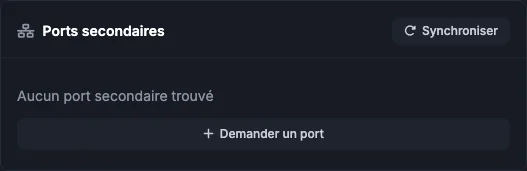
Onglet IP du serveur, bloc Ports secondaires : boutons Demander un port et Synchroniser Cliquez sur Demander un port (une seule demande à la fois).
Quelques minutes plus tard, cliquez sur Synchroniser : le port s'affiche.
Reportez ce numéro dans la configuration du plugin ou du mod, puis redémarrez le serveur.
Erreurs fréquentes
- Le plugin écoute toujours sur son port par défaut : il faut remplacer ce port par celui attribué.
- Synchroniser est limité à 3 fois par 5 minutes : attendez un peu entre deux essais.
Problèmes courants 1
Mon serveur s'arrête (code 137) ou lag : comment réduire la mémoire utilisée ?
« Exit code: 137 » ou « Out of Memory: true » dans la console signifie que le serveur a utilisé plus que la RAM de votre offre et a été arrêté automatiquement. Ce n'est pas une panne : réduisez la consommation dans l'ordre ci-dessous, tous jeux confondus ; l'offre supérieure ne sert qu'en dernier recours.
Dans le GamePanel, regardez la courbe de mémoire juste avant l'arrêt ou pendant le lag : si elle touche le maximum, c'est bien la RAM.
Retirez le dernier mod, plugin ou add-on ajouté et relancez, puis remettez-les un par un : un seul suffit parfois à tout faire déborder.
Allégez les réglages du jeu : nombre de joueurs maximum, distance de vue, nombre d'entités ou de créatures, taille de la carte.
Prégénérez la carte quand le jeu le permet (Minecraft : plugin Chunky) : l'exploration de nouvelles zones provoque les plus gros pics.
Minecraft Java : espace client, page du service, onglet Détails, bloc Commande de démarrage. Choisissez Optimisée (flags Aikar) pour Paper, Spigot ou Purpur, ou Modpack pour Forge, NeoForge ou Fabric, cliquez Appliquer puis Redémarrer maintenant. Ces commandes laissent une marge de mémoire hors de Java, ce qui évite la plupart des codes 137 ; Revenir à la commande d'origine annule le changement.
En dernier recours, si la mémoire reste pleine malgré tout : passez à une offre avec plus de RAM (onglet Vue d'ensemble, section Mon offre). Vous payez la différence au prorata et vos fichiers sont conservés.
Erreurs fréquentes
- Réinstaller le serveur ne change rien : la consommation reste la même.
- Mettre toute la RAM de l'offre dans -Xmx (Minecraft) provoque justement le code 137 : Java a besoin d'une marge en plus de son tas.
- Arrêts 137 alors que la mémoire affichée reste loin du maximum : ouvrez un ticket en précisant le jeu, la version et les mods, on regarde de notre côté.
Aucune réponse ici. Essayez l'accueil du centre d'aide ou ouvrez un ticket.