

Serveur RedM
Se gère depuis : GamePanel. 8 réponses, mises à jour le 03/10/2026.
Questions essentielles 2
Mettre ma propre clé de licence Cfx.re
Votre serveur démarre avec une clé partagée fournie par HelloServ, que Cfx.re peut limiter : mettez la vôtre. Elle est gratuite, se crée sur portal.cfx.re, liée à l'adresse IP du serveur, et se colle dans le GamePanel, Server Options, champ « Clé de licence Cfx.re ».
Compte Cfx.re : allez sur portal.cfx.re et connectez-vous. Sans compte, cliquez sur Sign Up : c'est le même compte que celui du forum Cfx.re (et de FiveM).
Dans le portail, ouvrez Server Keys (adresse directe : portal.cfx.re/servers/registration-keys) et créez une nouvelle clé.
Remplissez le formulaire. Nom : libre. Adresse IP : celle affichée sur la page du service dans l'espace client, sans le port (par exemple
203.0.113.10, pas203.0.113.10:30120). Type de serveur : choisissez un serveur hébergé chez un hébergeur (VPS ou dédié), pas un serveur à domicile.Copiez la clé générée. GamePanelvotre serveurServer Options : collez-la dans « Clé de licence Cfx.re », à la place de la valeur existante.
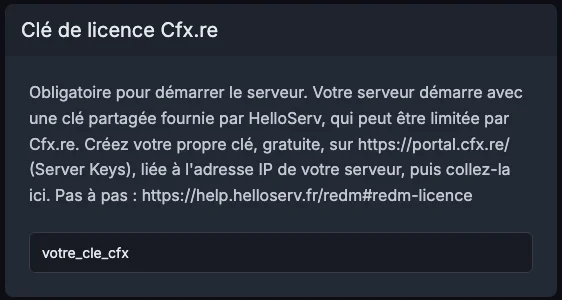
Champ « Clé de licence Cfx.re » dans Server Options Redémarrez le serveur, puis lisez la console : aucune erreur de licence ne doit apparaître.
Erreurs fréquentes
- Erreur de licence ou serveur refusé par Cfx.re : la clé est liée à une autre IP (ancien hébergeur, IP saisie avec le port, faute de frappe). Créez une nouvelle clé avec l'IP exacte de la page du service.
- La clé fonctionnait puis le serveur ne démarre plus : elle a été supprimée ou régénérée sur le portail. Vérifiez qu'elle figure toujours dans Server Keys, sinon créez-en une et recollez-la.
- Le serveur ne démarre pas du tout : vérifiez que la clé est collée en entier, sans espace avant ou après. Ne la mettez pas dans
server.cfg: le GamePanel y réécrit à chaque démarrage celle de Server Options. - Ne partagez jamais votre clé, ni dans un ticket public, ni sur Discord : elle est liée à votre serveur.
Sauvegardes, sous-domaine, SFTP et ports
Ces sujets sont communs à tous les jeux : voir la fiche GamePanel. Pour le SFTP, suivez le tuto FileZilla pas à pas.
Accueil du centre d'aide, fiche GamePanel (tous les jeux).
Tutoriels 4
Comment gérer le serveur avec txAdmin ?
txAdmin est l'interface web de gestion de RedM : installation d'un framework (VORP, RSG), joueurs, redémarrages. Au premier lancement, il attend que vous le configuriez : le jeu ne démarre qu'après.
GamePanelServer Options : mettez « Activer txAdmin » à
1et notez le numéro de « Port txAdmin ».Démarrez le serveur. La console affiche l'adresse de txAdmin et un code PIN à 4 chiffres.
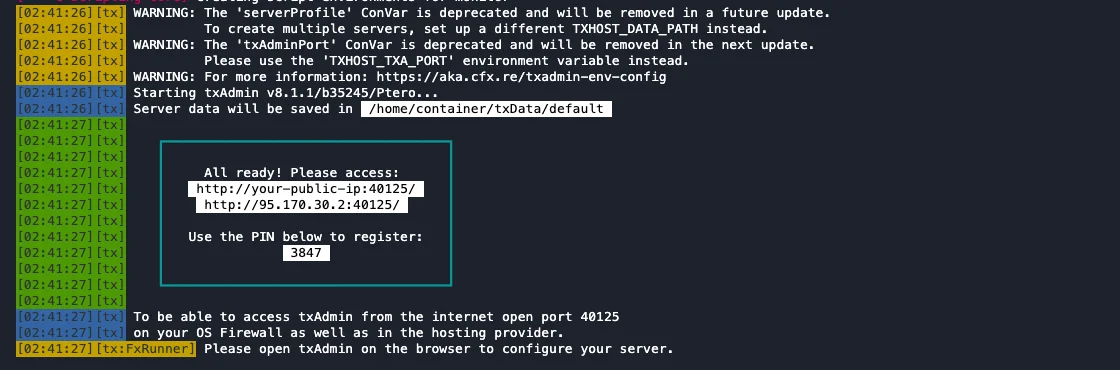
Adresse et code PIN de txAdmin dans la console Ouvrez
http://IP:port_txAdmindans votre navigateur, saisissez le PIN, puis liez votre compte Cfx.re.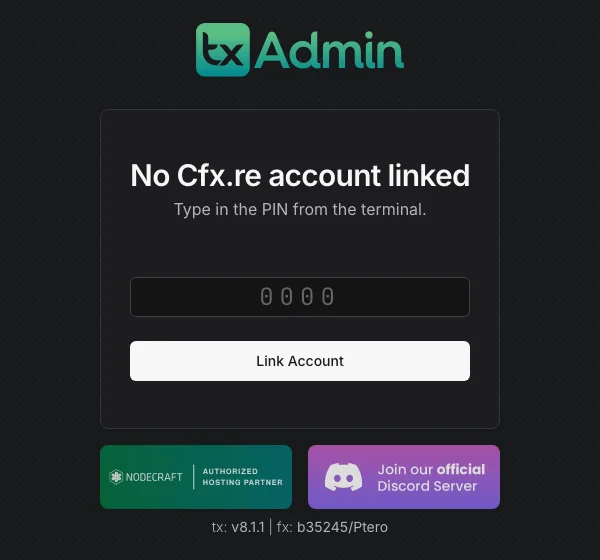
Page de txAdmin qui demande le PIN Créez votre mot de passe administrateur, puis suivez l'assistant : il installe VORP, RSG ou un serveur vide.
Pour la base de données demandée par l'assistant, voir Lier une base MySQL.
Erreurs fréquentes
- Le statut reste sur « Démarrage » et personne ne peut se connecter : txAdmin attend sa configuration. Faites les étapes 3 et 4.
- Avertissements
serverProfileoutxAdminPort« deprecated » dans la console : sans gravité. - Pour gérer le serveur sans txAdmin, mettez « Activer txAdmin » à
0et redémarrez.
Comment mettre à jour RedM (artifacts) ?
La version du serveur se choisit dans GamePanel, Server Options, « Version de RedM (artifact) ». Laissez recommended sauf besoin précis. Elle s'installe en réinstallant depuis le menu Advanced, Avancé.
GamePanel, Server Options : « Version de RedM (artifact) » sur
recommended,latestou un numéro de build précis. Un numéro invalide est remplacé parrecommended.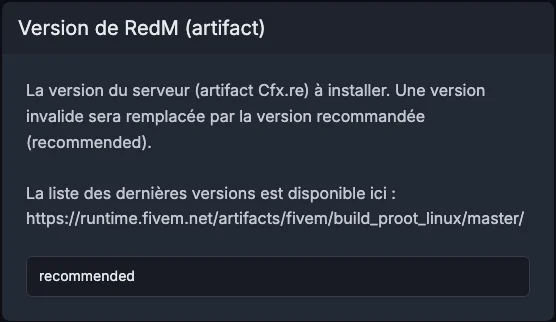
Champ « Version de RedM (artifact) » dans Server Options Arrêtez le serveur, puis GamePanelAdvancedAvancé : lancez la réinstallation. Votre
server.cfget vos ressources sont conservés.Démarrez et lisez la console : la version s'affiche au lancement.
Erreurs fréquentes
- Les joueurs voient « failed to fetch info from server » : le serveur est plus ancien que leur jeu. Mettez
recommendedoulatest, puis refaites l'étape 2. - Ne supprimez pas le dossier
alpine: c'est le moteur du serveur. Supprimé par erreur, il revient avec l'étape 2.
Comment ajouter une ressource (script) ?
Une ressource est un dossier : envoyez-le dans resources, puis ajoutez une ligne ensure nom_du_dossier dans server.cfg.
Envoyez le dossier de la ressource dans
resources(Gestionnaire de fichiers ou SFTP).Dans
server.cfg, ajoutezensure nom_du_dossieraprès les ressources dont elle dépend.Redémarrez, ou tapez
refreshpuisensure nom_du_dossierdans la console.
Erreurs fréquentes
- Ressource VORP ou RSG : elle doit venir après le cœur du framework (
vorp_core,rsg-core) dansserver.cfg. - Une ressource écrite pour FiveM ne marche pas sur RedM : prenez la version RedM.
Comment lier une base de données MySQL à mon serveur RedM ?
Créez la base dans le GamePanel (Bases de données), puis renseignez la ligne set mysql_connection_string déjà prévue dans server.cfg. Avec txAdmin, l'assistant de déploiement (VORP, RSG) remplit ces informations pour vous.
Avant de commencer
La ressource oxmysql dans resources. Les frameworks VORP et RSG l'incluent.
GamePanelvotre serveurGestionBases de donnéesCréer : choisissez un hôte, donnez un nom (ex.
redm), laissez%dans « Connecté(e) à partir de », puis « Envoyer ».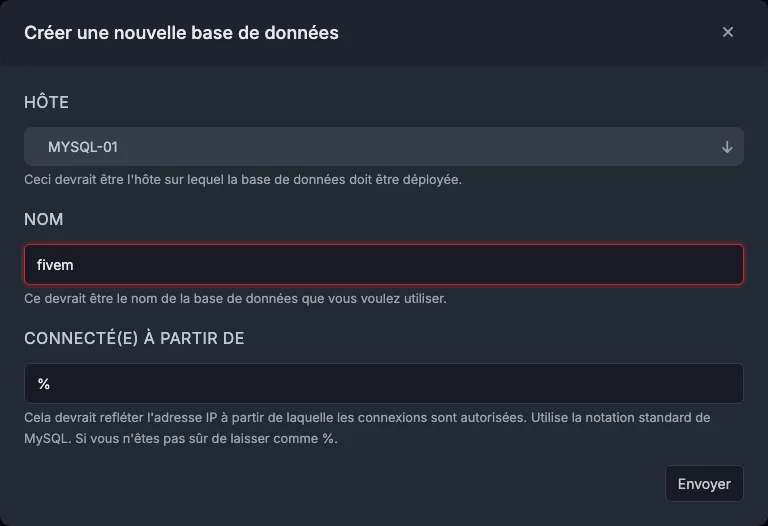
Création de la base dans le GamePanel Dans la liste, notez le nom de la base, l'utilisateur, le mot de passe (cliquez dessus pour l'afficher) et la colonne « Connexion » : l'adresse avant
:est l'hôte, le nombre après est le port.Gestionnaire de fichiers,
server.cfg: retirez le#devant la ligneset mysql_connection_stringet remplacez les valeurs :set mysql_connection_string "host=HÔTE;port=PORT;user=UTILISATEUR;password=MOT_DE_PASSE;database=NOM_DE_LA_BASE". Placezensure oxmysqlavant les ressources qui utilisent la base.Avec txAdmin : à l'étape base de données de l'assistant, saisissez ces mêmes hôte, port, utilisateur, mot de passe et nom de base.
Redémarrez et lisez la console : oxmysql indique que la connexion est établie. Pour importer un fichier
.sql: bouton « PHPMyAdmin » de la base, onglet Importer.
Erreurs fréquentes
- « Access denied » : presque toujours un mot de passe mal copié. Recopiez-le depuis la liste (étape 2), sans espace avant ni après.
- Autres refus de connexion : voir la fiche FiveM, les causes sont identiques.
Problèmes courants 2
Mon serveur RedM ne démarre pas ou reste invisible
Dans presque tous les cas, une ligne indispensable a disparu de server.cfg. Lisez la console au démarrage : la première erreur indique laquelle.
Console : notez la première ligne en rouge ou en jaune.
Gestionnaire de fichiers,
server.cfg: vérifiez que ces lignes sont présentes, et ajoutez celles qui manquent :endpoint_add_tcp "0.0.0.0:30120",endpoint_add_udp "0.0.0.0:30120",set gamename rdr3,ensure sessionmanager-rdr3,ensure redm-map-one.Laissez le port
30120dans les lignesendpoint: au démarrage, le GamePanel le remplace par le port de votre serveur. Il réécrit aussi le nom, le nombre de joueurs et la clé de licence.Redémarrez et relisez la console.
Erreurs fréquentes
- Une adresse en
IP:0/info.jsondans les erreurs : les lignesendpointmanquent. Remettez-les (étape 2). ensure fivemdansserver.cfg: c'est une ressource FiveM, retirez la ligne.- Le statut reste sur « Démarrage » avec txAdmin activé : voir txAdmin.
- Une ressource plante au lancement : retirez son
ensure, redémarrez, puis remettez-la pour la tester seule. - Toujours bloqué : ticket avec les 30 dernières lignes de la console.
Comment trouver mon serveur dans le jeu ?
La liste des serveurs RedM peut mettre un moment à afficher un nouveau serveur. Le plus simple est la connexion directe : touche F8 dans RedM, puis connect IP:port.
Vérifiez dans la console que le serveur est bien démarré, sans erreur de licence.
RedM, F8,
connect IP:port. L'adresse et le port sont ceux de la page du service : ce n'est pas forcément30120.Pour la liste : le nom affiché se règle dans Server Options, « Nom du serveur ».
Erreurs fréquentes
- Le serveur ne démarre pas : voir Mon serveur RedM ne démarre pas.
- « failed to fetch info from server » : voir mettre à jour RedM.
Aucune réponse ici. Essayez l'accueil du centre d'aide ou ouvrez un ticket.