

Serveur Vintage Story
Se gère depuis : GamePanel. 7 réponses, mises à jour le 14/11/2026.
Questions essentielles 1
Comment me connecter à mon serveur Vintage Story ?
Dans Vintage Story, menu Multijoueur, choisissez « Ajouter un Nouveau Serveur » et entrez l'adresse IP et le port affichés en haut de la console du GamePanel. Le serveur est prêt quand la console affiche « Dedicated Server now running on Port ».
Démarrez le serveur et attendez la ligne « Dedicated Server now running on Port » dans la console (environ 30 secondes pour un monde neuf, plus avec des mods).
Notez l'adresse et le port du serveur, en haut de la console.
Dans le jeu, ouvrez Multijoueur puis « Ajouter un Nouveau Serveur » : mettez l'adresse et le port dans « Hôte / Adresse IP » (sous la forme
adresse:port), puis le mot de passe du serveur si vous en avez mis un.
Erreurs fréquentes
- La version du jeu des joueurs doit être la même que celle du serveur : après une mise à jour du jeu, redémarrez le serveur pour qu'il se mette à jour aussi.
- « Liste blanche » à 1 dans GamePanelOptions du serveur : seuls les joueurs ajoutés à la liste peuvent entrer.
Tutoriels 6
Comment devenir administrateur sur mon serveur ?
Dans GamePanelConsole, tapez /op suivi de votre pseudo Vintage Story : vous avez alors tous les droits en jeu.
GamePanelConsole : tapez
/op VotrePseudo(le pseudo exact de votre compte Vintage Story) puis Entrée.Les commandes d'administration sont alors disponibles en jeu, dans le chat.
Erreurs fréquentes
- « No player with name or uid … exists » : pseudo mal écrit. Le serveur vérifie le compte auprès de Vintage Story, le joueur n'a pas besoin d'être déjà venu.
Comment changer le nom, le mot de passe, le nombre de joueurs ou le PvP ?
GamePanelOptions du serveur : « Nom du serveur », « Mot de passe du serveur », « Joueurs maximum », « Combat entre joueurs (PvP) » et « Liste publique des serveurs ». Ils sont appliqués au prochain démarrage.
Arrêtez le serveur.
GamePanelOptions du serveur : changez les réglages voulus.
Démarrez : nom, mot de passe, liste publique, liste blanche et PvP sont réécrits dans
data/serverconfig.jsonà chaque démarrage.Les autres réglages (message de bienvenue, rôles, distance de vue maximale) sont dans
data/serverconfig.json: modifiez-le serveur arrêté, par GamePanelFichiers.
Erreurs fréquentes
ServerName,Password,AdvertiseServer,WhitelistModeouAllowPvPchangés à la main dansserverconfig.json: le réglage du panel les remplace au démarrage.- « Liste publique des serveurs » à 1 sans mot de passe ni liste blanche : n'importe quel joueur du jeu peut entrer.
Comment réserver mon serveur à mes joueurs (liste blanche) ?
Mettez « Liste blanche » à 1 dans GamePanelOptions du serveur, redémarrez, puis ajoutez chaque joueur dans GamePanelConsole avec /player Pseudo whitelist add.
GamePanelOptions du serveur : « Liste blanche » = 1.
Redémarrez le serveur.
GamePanelConsole :
/player Pseudo whitelist addpour chaque joueur,/player Pseudo whitelist removepour en retirer un.
Erreurs fréquentes
- Avec « Liste blanche » à 0 (réglage d'origine chez HelloServ), tout joueur qui a l'adresse, et le mot de passe s'il y en a un, peut entrer.
- « No player with name or uid … exists » : pseudo mal écrit. Un joueur peut être ajouté avant sa première venue.
Comment installer des mods ?
Ouvrez GamePanelMods, cherchez le mod par son nom et cliquez sur « Installer ». Le serveur le télécharge à son prochain démarrage, dans la version faite pour la sienne, et le met à jour à chaque démarrage. Vos joueurs n'ont rien à installer à la main : en rejoignant le serveur, le jeu leur propose de télécharger les mods qui leur manquent.
Dans le menu de votre serveur, ouvrez « Mods ».
Cherchez un mod par son nom (Carry On, Primitive Survival…), puis cliquez sur « Installer ». La recherche ne montre que les mods qui ont une version pour celle du jeu de votre serveur.
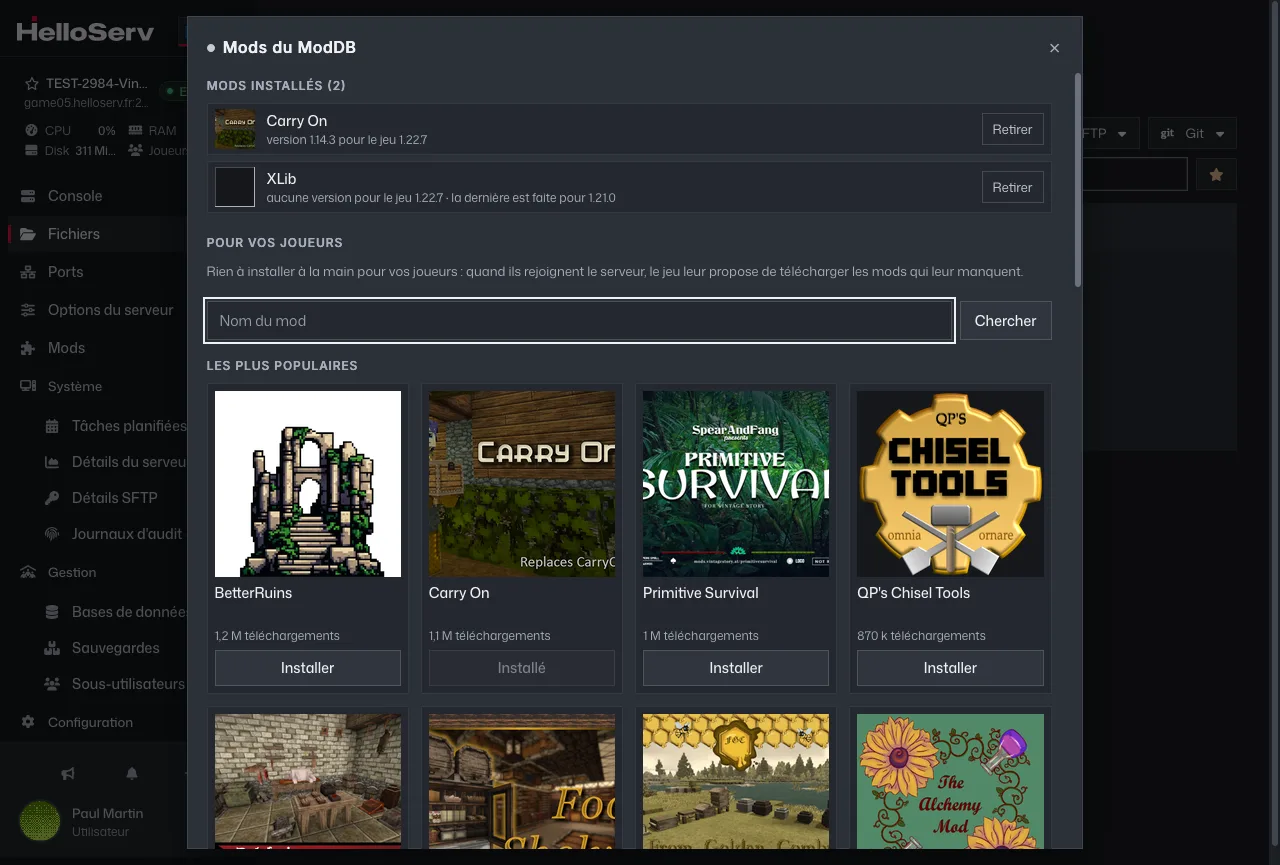
La fenêtre Mods du GamePanel sur un serveur Vintage Story : les mods installés avec la version prévue pour le jeu du serveur, la note pour les joueurs et la recherche dans le ModDB Cliquez sur « Redémarrer maintenant » : la console affiche « [HelloServ] Mod … installé » pour chaque mod, puis le jeu les charge.
« Retirer » enlève un mod : son fichier est retiré de
data/Modsau démarrage suivant.Un mod qui n'est pas sur le ModDB : déposez son fichier .zip dans
data/Modspar GamePanelFichiers ou en SFTP, puis redémarrez. Ces fichiers-là ne sont jamais retirés par le serveur.
Erreurs fréquentes
- « aucune version pour le jeu … » sous un mod de la fenêtre (dans la console : « introuvable sur le ModDB ou sans version pour ce serveur ») : le mod n'est pas encore sorti pour cette version du jeu. Le fichier déjà installé est gardé ; vous pouvez aussi rester sur une version du jeu (« Version du jeu »).
- Un mod qui a besoin d'un autre (une bibliothèque, par exemple configlib) : installez les deux. La page du mod sur le ModDB nomme ceux dont il a besoin.
- La fenêtre tient la liste du réglage « Mods du ModDB » de GamePanelOptions du serveur : vous pouvez aussi y écrire les identifiants à la main, séparés par des virgules (par exemple
carryon,primitivesurvival).
Comment choisir la version du jeu ou rester sur une version ?
Par défaut, le serveur installe la dernière version stable à chaque démarrage (« Mise à jour automatique » = 1). Pour garder une version précise, mettez-la dans « Version du jeu » (par exemple 1.21.6) : elle est installée au démarrage suivant.
GamePanelOptions du serveur : « Version du jeu » =
latest(dernière version) ou un numéro de version publié par l'éditeur.« Branche du jeu » :
stable(conseillé) ouunstable(versions de test des développeurs).Redémarrez : la console affiche « [HelloServ] Installation de Vintage Story … » puis « … installé ».
Erreurs fréquentes
- Revenir à une version plus ancienne que celle qui a ouvert le monde : le jeu peut refuser des morceaux de carte sauvegardés par la version récente. Faites une sauvegarde avant.
- « Version … introuvable » : ce numéro n'existe pas chez l'éditeur ; le serveur démarre avec la version déjà installée.
Comment changer le style de jeu ou recréer le monde ?
Le style de jeu se choisit à la création du monde : changez PlayStyle dans data/serverconfig.json, mettez de côté le monde actuel (data/Saves/default.vcdbs), puis redémarrez. Les autres réglages du monde se changent avec /worldconfig dans la console.
Arrêtez le serveur, et faites une sauvegarde si vous voulez garder l'ancien monde.
GamePanelFichiers : dans
data/serverconfig.json, sectionWorldConfig, mettezPlayStyleetPlayStyleLangCodeà la même valeur :exploration,wildernesssurvival,homosapiensoucreativebuilding.Renommez
data/Saves/default.vcdbs(par exemple enancien-monde.vcdbs).Démarrez : la console affiche « Create new save game data. Playstyle: … » et le nouveau monde est créé dans ce style.
Erreurs fréquentes
PlayStylechangé sans écarter le monde : le monde existant garde son style.
Aucune réponse ici. Essayez l'accueil du centre d'aide ou ouvrez un ticket.
Pas trouvé ? Ouvrez un ticket depuis votre espace client. Conditions générales : helloserv.fr/fr/legal