
Valheim
Se gère depuis : GamePanel. 7 réponses, mises à jour le 03/10/2026.
Questions essentielles 3
Où trouver ou changer le mot de passe de mon serveur ?
Le mot de passe que le jeu vous demande se règle dans GamePanelServer OptionsServer Password. Il fait entre 5 et 20 caractères.
Avant de commencer
Vos identifiants GamePanel, reçus par e-mail à la commande.
Connectez-vous au GamePanel et ouvrez votre serveur Valheim.
Allez dans Server Options et repérez Server Password.
Notez-le, ou remplacez-le par le vôtre (5 à 20 caractères).
Redémarrez le serveur pour appliquer un nouveau mot de passe.
Erreurs fréquentes
- Le mot de passe du jeu n'est pas celui du GamePanel : ce sont deux choses différentes.
- Un changement sans redémarrage n'est pas pris en compte.
Peut-on jouer en crossplay (Xbox, Game Pass) ?
Oui, le crossplay est activé par défaut (Enable Crossplay à 1 dans Server Options). Les joueurs Steam et Xbox ou Game Pass peuvent rejoindre le même serveur.
Vérifiez dans Server Options que Enable Crossplay vaut 1, puis redémarrez si vous l'avez changé.
Les joueurs Xbox ou Game Pass cherchent le serveur par son nom dans la liste, ou utilisent le code d'invitation affiché dans la console au démarrage.
Saisissez le mot de passe du serveur pour entrer.
Comment sauvegarder mon monde Valheim ?
Avec l'option payante Backups, le serveur est sauvegardé chaque jour et se restaure en un clic depuis le GamePanel. Sans elle, la sauvegarde est à votre charge : téléchargez le dossier du monde sur votre PC avant toute grosse modification.
Avec l'option Backups : GamePanelGestionBackupsCréer, avant d'ajouter des mods ou de mettre à jour.
Sans l'option : Gestionnaire de fichiers ou SFTP, téléchargez les fichiers
.fwlet.dbde votre monde (dossier.config/unity3d/IronGate/Valheim/worlds_local).Arrêtez le serveur proprement depuis le GamePanel : il enregistre le monde avant de s'éteindre.
Tutoriels 4
Comment me connecter à mon serveur Valheim ?
Dans Valheim, Rejoindre une partie puis Ajouter un serveur : collez l'adresse IP et le port affichés dans le GamePanel, puis entrez le mot de passe du serveur.
Avant de commencer
Le serveur démarré dans le GamePanel, et son mot de passe (Server Options).
Dans le GamePanel, copiez l'adresse et le port de votre serveur.
Dans le jeu : Démarrer, choisissez un personnage, onglet Rejoindre une partie.
Cliquez sur Ajouter un serveur, collez l'adresse et le port, puis connectez-vous.
Saisissez le mot de passe du serveur quand le jeu le demande.
Erreurs fréquentes
- Le serveur met quelques minutes à apparaître au premier démarrage : attendez la fin du chargement dans la console.
- Pour le rendre invisible dans la liste publique, passez Public Server à 0 dans Server Options ; la connexion par adresse continue de marcher.
Comment régler la difficulté du monde (world modifiers) ?
Les réglages du monde se choisissent dans Server Options : un preset global (Preset de difficulté) ou des modificateurs un par un (combat, pénalité de mort, ressources, raids, portails). Vide veut dire normal.
Arrêtez le serveur depuis le GamePanel.
Dans Server Options, choisissez un Preset de difficulté (par exemple casual ou hardcore), ou laissez-le vide.
Ajustez si besoin les modificateurs : par exemple Modificateur : raids à none supprime les raids, Modificateur : portails à casual laisse passer les métaux.
Redémarrez : les réglages s'appliquent au monde chargé.
Erreurs fréquentes
- Un champ laissé vide garde le réglage normal du jeu.
- Les réglages sont relus à chaque démarrage : sans redémarrage, rien ne change.
Comment importer mon monde ou ma sauvegarde locale ?
Envoyez les deux fichiers de votre monde (.fwl et .db) en SFTP dans le dossier des mondes du serveur, puis mettez son nom dans World Name.
Avant de commencer
Un client SFTP (FileZilla, WinSCP) et vos fichiers locaux, sous Windows dans %userprofile%\AppData\LocalLow\IronGate\Valheim\worlds_local.
Arrêtez le serveur.
En SFTP, ouvrez .config/unity3d/IronGate/Valheim/worlds_local et déposez les fichiers MonMonde.fwl et MonMonde.db.
Dans Server Options, mettez World Name à MonMonde (le nom des fichiers, sans l'extension).
Redémarrez le serveur.
Erreurs fréquentes
- Il faut les deux fichiers : un .db seul ne charge pas le monde.
- Un nom qui ne correspond pas exactement crée un monde neuf et vide.
Comment installer des mods (BepInEx, Valheim Plus) ?
Tout se fait dans le Gestionnaire de Mods du GamePanel : BepInEx d'abord, puis les mods de la liste (Valheim Plus, Epic Loot, PlanBuild, Seasonality…), chacun en un clic. Rien à télécharger ni à configurer.
Arrêtez le serveur, puis GamePanelOutilsGestionnaire de Mods (en bas de la barre latérale, sous Advanced).
Installez « BepInEx (requis pour les mods) » en premier : tapez BepInEx dans la recherche pour le trouver.
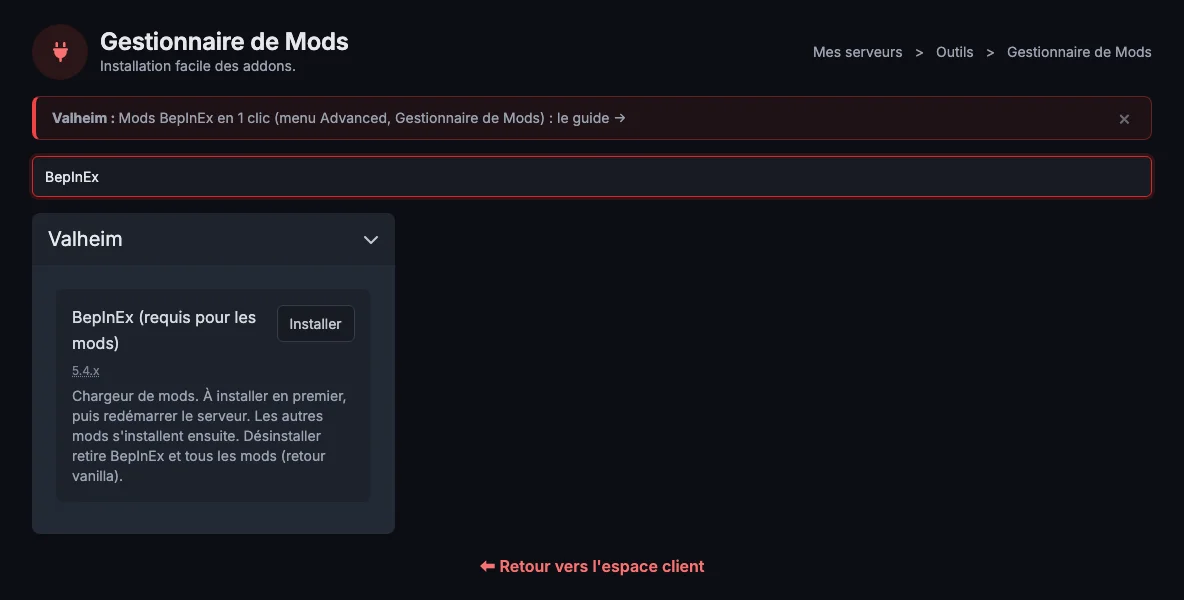
Le Gestionnaire de Mods du GamePanel sur un serveur Valheim : recherche « BepInEx », la fiche « BepInEx (requis pour les mods) » et son bouton Installer Installez ensuite vos mods dans la même liste.
Démarrez le serveur : la console affiche « BepInEx activé : chargement des mods ».
Mod absent de la liste : téléchargez-le sur Thunderstore et envoyez sa
.dlldansBepInEx/plugins, puis redémarrez.
Erreurs fréquentes
- Les joueurs doivent avoir les mêmes mods, dans les mêmes versions, quand c'est indiqué dans la description du mod (« Joueurs : même mod requis »). Sinon, la connexion échoue ou le mod ne marche pas.
- Désinstaller BepInEx retire aussi tous les mods : le serveur repasse en Valheim normal.
- Faites une sauvegarde avant d'ajouter des mods : certains modifient le monde.
Aucune réponse ici. Essayez l'accueil du centre d'aide ou ouvrez un ticket.