

Serveur Minecraft Bedrock
Se gère depuis : GamePanel. 8 réponses, mises à jour le 04/10/2026.
Questions essentielles 4
Comment me connecter à mon serveur Bedrock ?
Dans Minecraft Bedrock, onglet Serveurs, Ajouter un serveur : saisissez l'adresse et le port affichés sur la page du service (ou votre sous-domaine et son port).
Espace client, votre serveur : copiez l'adresse et le port.
Minecraft, Jouer, Serveurs, Ajouter un serveur.
Adresse du serveur et Port : collez-les séparément, puis Enregistrer.
Message « You are not invited to this server » : la liste blanche est active, voir comment l'ouvrir.
Je n'arrive pas à me connecter à mon serveur Bedrock : « pas invité » ?
Depuis le 2 octobre 2026, les nouveaux serveurs Bedrock sont créés sans liste blanche (allow-list=false) : tout le monde peut entrer. Un serveur créé entre le 24 septembre et le 2 octobre 2026 peut encore l'avoir activée (allow-list=true) : seuls les joueurs inscrits entrent, les autres voient « You are not invited to this server ». Ajoutez vos joueurs, ou désactivez la liste blanche.
Solution A, garder la liste blanche : dans la console du GamePanel, tapez
allowlist add <gamertag>pour chaque joueur (gamertag Xbox, entre guillemets s'il contient un espace :allowlist add "Mon Pseudo").allowlist listaffiche la liste,allowlist remove <gamertag>retire un joueur.Solution B, ouvrir le serveur à tous : arrêtez le serveur, Gestionnaire de fichiers,
server.properties, passezallow-list=trueàallow-list=false, enregistrez, redémarrez.server.propertiesAvantallow-list=true# If true then all connected players must be listed in the separate allowlist.json file.# Allowed values: "true" or "false"server.propertiesAprèsallow-list=false# If true then all connected players must be listed in the separate allowlist.json file.# Allowed values: "true" or "false"Devenir opérateur : une fois connecté au serveur (étape 1 ou 2 faite), tapez
op <gamertag>dans la console.deop <gamertag>retire le rôle.Le rôle d'opérateur est enregistré dans
permissions.json(valeursoperator,member,visitor). Si vous modifiez ce fichier à la main, tapezpermission reloaddans la console.
Des joueurs Java peuvent-ils rejoindre mon serveur Bedrock ?
Non, pas directement. Le crossplay se fait dans l'autre sens : un serveur Java (Paper) avec le plugin Geyser accueille aussi les joueurs Bedrock, sur un port secondaire que vous ajoutez vous-même.
Voir la fiche Minecraft Java, question sur les ports supplémentaires.
Sauvegardes, sous-domaine, SFTP et upgrade
Ces sujets sont communs à tous les jeux : voir la fiche GamePanel. Pour le SFTP, suivez le tuto FileZilla pas à pas.
Accueil du centre d'aide, fiche GamePanel (tous les jeux).
Tutoriels 4
Comment mettre à jour mon serveur Bedrock ?
Redémarrez le serveur : il se met à jour seul. À chaque démarrage, il vérifie la dernière version officielle de Bedrock et l'installe si besoin. Vos mondes, server.properties, la liste blanche, les permissions et les packs sont conservés. Cela marche avec les réglages par défaut : « Mise à jour automatique » à 1 et « Version Bedrock » à latest.
Mise à jour automatique : GamePanel, Server Options. Vérifiez « Mise à jour automatique » (
1) et « Version Bedrock » (latest), puis redémarrez le serveur.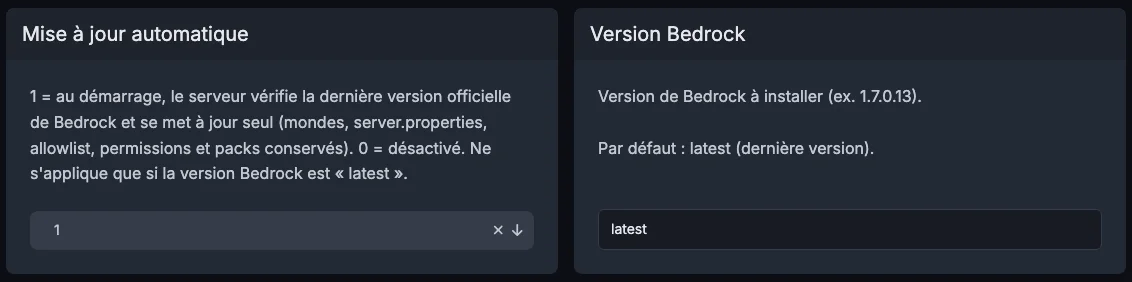
Server Options : Mise à jour automatique à 1 et Version Bedrock à latest Vérifier la version : dans la console, au démarrage, la ligne
[MAJ auto]dit si le serveur était déjà à jour ou vient d'être mis à jour. La ligneVersion:donne la version installée.
Console : vérification de la mise à jour, serveur déjà à jour, puis la version installée Rester sur une version précise : faites d'abord une sauvegarde (GamePanel, Gestion, Backups, ou téléchargez le dossier
worlds). Dans Server Options, « Version Bedrock », entrez le numéro voulu (par exemple1.21.111.1). La mise à jour automatique ne s'applique plus.Installer cette version : réinstallez le serveur (menu Advanced, Avancé), puis démarrez-le. Vos mondes,
server.properties,permissions.jsonetallowlist.jsonsont conservés. Pour revenir aux mises à jour automatiques, remettezlatestet redémarrez.
Erreurs fréquentes
- « Serveur obsolète » ou « Outdated server » chez les joueurs : leur jeu a reçu une mise à jour. Redémarrez le serveur. Si rien ne change, vérifiez les réglages de l'étape 1.
- « Mise à jour échouée » ou « Dernière version introuvable » dans la console : le serveur démarre quand même, avec la version déjà installée. Redémarrez un peu plus tard.
- Un numéro de version qui n'existe pas fait échouer l'installation : copiez-le tel qu'il apparaît sur minecraft.net.
Comment activer les API bêta (Beta APIs) ?
Beaucoup d'add-ons à scripts demandent l'expérience « API bêta ». Sur un serveur, elle est stockée dans le monde (level.dat) : le Gestionnaire de Mods (menu Advanced) l'active pour vous, serveur arrêté, avec une sauvegarde du fichier à chaque fois. Au démarrage, la ligne Experiment(s) active: gtst dans la console confirme qu'elle est active.
Démarrez le serveur une fois pour que le monde existe, puis arrêtez-le. Il doit rester arrêté pendant l'installation : le jeu réécrit
level.daten s'arrêtant, et le changement serait perdu.Menu Advanced, Gestionnaire de Mods : installez « API bêta (Beta APIs) ». Le message indique le monde modifié et le nom de la sauvegarde.
Démarrez le serveur. Dans la console, cherchez la ligne
Experiment(s) active: gtst: les API bêta sont actives.Côté Minecraft, l'option « API bêta » peut rester affichée sur désactivé : c'est normal, seule la ligne de la console compte. Installez ensuite vos add-ons (voir comment).
Erreurs fréquentes
- Pas de ligne
gtstau démarrage : le mod a sans doute été installé serveur allumé. Arrêtez le serveur, désinstallez le mod, réinstallez-le, démarrez, puis vérifiez la console. requesting dependency on beta APIs […] but the Beta APIs experiment is not enableddans la console : un add-on demande les API bêta, suivez les étapes ci-dessus.
Pour revenir en arrière : désinstallez le mod (serveur arrêté), ou remettez la sauvegarde level.dat.avant-mod-… du dossier worlds/<monde>.
Comment installer des addons ou packs de ressources ?
Un add-on Bedrock contient en général deux packs : un pack de comportement (BP, le gameplay) et un pack de ressources (RP, les textures). Envoyez chacun dans son dossier, puis déclarez-les dans votre monde avec l'uuid et la version de leur manifest.json. Exemple pas à pas avec l'add-on gratuit Bedrock Essentials+ (outils, coupe d'arbre entier, minage de filons), testé sur Bedrock 1.26.52.
Avant de commencer
Les API bêta seulement si l'auteur de l'add-on les demande (Bedrock Essentials+ n'en a pas besoin) : voir comment les activer.
Téléchargez l'add-on sur https://www.curseforge.com/minecraft-bedrock/addons/bedrock-essentials (onglet Files). Vous obtenez
Bedrock Essentials+ 1.8.3.mcaddon.Renommez-le en
.zipet décompressez-le sur votre ordinateur. Vous obtenez deux dossiers :Bedrock Essentials+ BP(avecmanifest.json,scripts,items,recipes) etBedrock Essentials+ RP(avecmanifest.json,textures).Arrêtez le serveur. GamePanelGestionnaire de fichiers (ou SFTP) : envoyez le BP dans
behavior_packs/BedrockEssentials_BPet le RP dansresource_packs/BedrockEssentials_RP. Lemanifest.jsondoit être directement dans ces dossiers.Ouvrez le
manifest.jsonde chaque pack et relevez l'uuidet laversiondu blocheader(pas ceux demodules). Pour cet add-on : BP5f808eda-2eed-47b9-94ca-8486af1c5c14, RP537af6fe-a865-4603-8847-37791b81249d, version[1, 8, 3]pour les deux (lignes surlignées ci-dessous).behavior_packs/BedrockEssentials_BP/ Extraitmanifest.json { "format_version": 2, "header": { "name": "Bedrock Essentials+ BP", "description": "Made by Gao", "min_engine_version": [1, 21, 100], "uuid": "5f808eda-2eed-47b9-94ca-8486af1c5c14", "version": [ 1, 8, 3 ] }, "modules": [ { "type": "script", "language": "javascript", "entry": "scripts/main.js", "uuid": "873cf115-e942-4fb9-9025-c72debec647f", "version": [ 1, 8, 3 ] } ],Dans
worlds/<votre monde>(le nom est danslevel-namedeserver.properties), créez ou modifiezworld_behavior_packs.json. Plusieurs add-ons : une entrée par pack, séparées par des virgules, dans les mêmes crochets (onglets 2 et 3 : exemple avec Simple Waystone et True Veinminer, uuid relevés dans leursmanifest.json).world_behavior_packs.json[ { "pack_id": "5f808eda-2eed-47b9-94ca-8486af1c5c14", "version": [1, 8, 3] }]world_behavior_packs.json[ { "pack_id": "5f808eda-2eed-47b9-94ca-8486af1c5c14", "version": [1, 8, 3] } }, { "pack_id": "e05afa0d-aa45-46bd-82d0-243c605d9737", "version": [8, 3, 0] }]world_behavior_packs.json[ { "pack_id": "5f808eda-2eed-47b9-94ca-8486af1c5c14", "version": [1, 8, 3] }, { "pack_id": "e05afa0d-aa45-46bd-82d0-243c605d9737", "version": [8, 3, 0] } }, { "pack_id": "9c6e6b1a-823e-409f-aafc-a0a826efca60", "version": [1, 3, 0] }]Au même endroit,
world_resource_packs.json, même principe avec les uuid des RP.world_resource_packs.json[ { "pack_id": "537af6fe-a865-4603-8847-37791b81249d", "version": [1, 8, 3] }]world_resource_packs.json[ { "pack_id": "537af6fe-a865-4603-8847-37791b81249d", "version": [1, 8, 3] } }, { "pack_id": "4d6ce949-1de7-41ec-87ab-3068434459a4", "version": [8, 3, 0] }]world_resource_packs.json[ { "pack_id": "537af6fe-a865-4603-8847-37791b81249d", "version": [1, 8, 3] }, { "pack_id": "4d6ce949-1de7-41ec-87ab-3068434459a4", "version": [8, 3, 0] } }, { "pack_id": "d07f0ca3-29ea-48d2-a35d-c301e4e2125e", "version": [1, 3, 0] }]Vérifiez les virgules avant d'enregistrer : une entre chaque
}et le{suivant, aucune après la dernière entrée. Une seule de travers et le fichier n'est plus du JSON valide.world_behavior_packs.jsonErreur[ { "pack_id": "5f808eda-2eed-47b9-94ca-8486af1c5c14", "version": [1, 8, 3] } { "pack_id": "e05afa0d-aa45-46bd-82d0-243c605d9737", "version": [8, 3, 0] }]world_behavior_packs.jsonErreur[ { "pack_id": "5f808eda-2eed-47b9-94ca-8486af1c5c14", "version": [1, 8, 3] }, { "pack_id": "e05afa0d-aa45-46bd-82d0-243c605d9737", "version": [8, 3, 0] },]Facultatif : pour obliger les joueurs à prendre les textures, passez
texturepack-required=truedansserver.properties.Démarrez le serveur. Dans la console, la ligne
Pack Stack - [00] Bedrock Essentials+ BP (id: 5f808eda-…, version: 1.8.3)confirme le chargement. Les joueurs reçoivent le pack de ressources en se connectant.
Erreurs fréquentes
Configured pack (id: …) was not found and was ignored: uuid mal copié (pris dansmodulesau lieu deheader), version plus haute que celle dumanifest.json, ou pack rangé trop profond (behavior_packs/X/Y/Z/manifest.json).Pack Stack - None:world_behavior_packs.jsonabsent, mal placé (pas dans le dossier du monde chargé) ou JSON invalide (virgule ou crochet manquant).requesting dependency on beta APIs […] but the Beta APIs experiment is not enabled: l'add-on demande les API bêta, activez-les.requested invalid version [...] of [@minecraft/server]: l'add-on n'est pas fait pour cette version de Bedrock. Prenez la version de l'add-on qui correspond, sur sa page de téléchargement.- Les textures n'apparaissent pas : le RP n'est pas déclaré dans
world_resource_packs.json, ou le joueur a refusé le pack (voir l'étape 8).
Comment modifier server.properties et gérer les opérateurs ?
Nom du serveur, mode de jeu, difficulté, triche et monde se règlent dans GamePanel, Server Options. Ces lignes de server.properties sont réécrites à chaque démarrage : les modifier dans le fichier ne tient pas. Le reste de server.properties (joueurs max, distance de vue…) se modifie dans le fichier. Pour être opérateur, tapez op <gamertag> dans la console.
GamePanel, Server Options : « Nom du serveur », « Mode de jeu », « Difficulté », « Autoriser la triche », « Monde à charger ». Redémarrez.
Autres réglages : arrêtez le serveur, Gestionnaire de fichiers,
server.properties, enregistrez, démarrez. Exemple : passer de 10 à 20 joueurs max.server.propertiesAvantmax-players=10# The maximum number of players that can play on the server.# Allowed values: Any positive integerserver.propertiesAprèsmax-players=20# The maximum number of players that can play on the server.# Allowed values: Any positive integerConsole du GamePanel :
op <gamertag>(le joueur doit être connecté).Liste blanche :
allow-list=truedansserver.properties, puisallowlist add <gamertag>(détails).
Aucune réponse ici. Essayez l'accueil du centre d'aide ou ouvrez un ticket.