
Serveur Minecraft (Java)
Se gère depuis : GamePanel. 21 réponses, mises à jour le 03/10/2026.
Questions essentielles 6
Comment activer le mode crack (joueurs sans compte officiel) ?
Passez online-mode=false dans le fichier server.properties (GamePanelGestionnaire de fichiers), serveur arrêté, puis redémarrez. Les joueurs sans compte Minecraft officiel peuvent alors se connecter. Installez aussi un plugin d'authentification, sinon n'importe qui peut prendre le pseudo d'un autre. Concerne Minecraft Java uniquement : Bedrock n'a pas ce réglage.
Dans le GamePanel, arrêtez le serveur.
Ouvrez GamePanelGestionnaire de fichiersserver.properties.
Remplacez
online-mode=trueparonline-mode=false. À partir de la 1.19.1, passez aussienforce-secure-profile=false.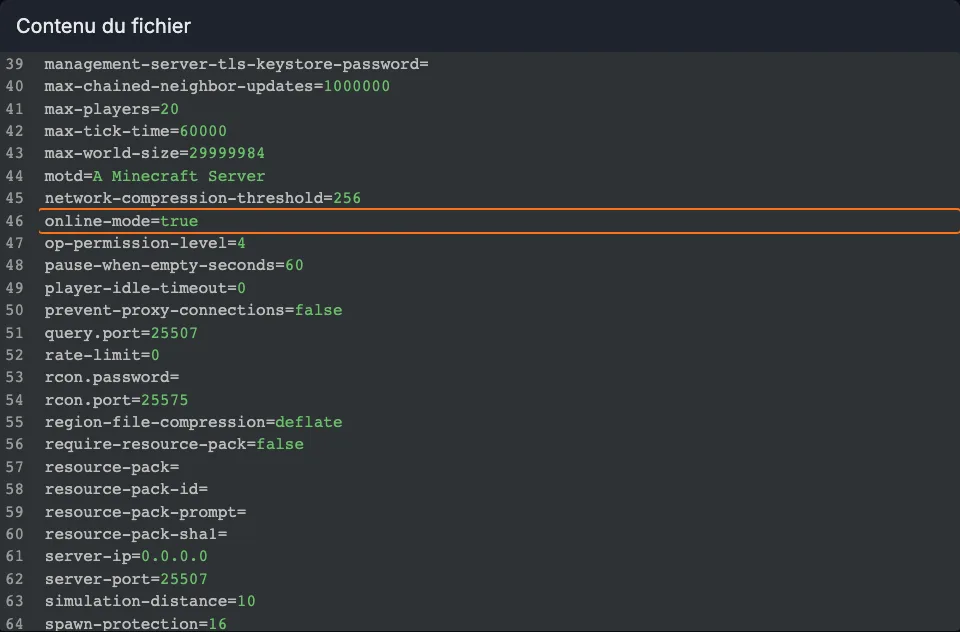
Fichier server.properties ouvert dans le GamePanel, ligne online-mode encadrée Cliquez sur « Enregistrer le fichier », puis démarrez le serveur.
Sur Paper ou Spigot, installez un plugin d'authentification (AuthMe Reloaded ou nLogin) : chaque joueur choisit un mot de passe à sa première connexion (
/register), puis le tape à chaque fois (/login). Voir installer un plugin. Un serveur Vanilla n'accepte pas de plugins : passez d'abord en Paper.Réseau avec proxy (Velocity ou BungeeCord) : le mode crack se règle sur le proxy (
online-mode = falsedansvelocity.toml,online_mode: falsedans leconfig.ymlde BungeeCord). Les serveurs du réseau passent tous enonline-mode=falseavec le forwarding activé (Velocity : modern forwarding, même clé secrète dansconfig/paper-global.yml; BungeeCord :bungeecord: truedansspigot.yml), et le plugin d'authentification va sur le proxy.
Erreurs fréquentes
- Inventaires et progression « perdus » : en mode crack, un joueur n'a plus le même identifiant (UUID) qu'en mode officiel. Ceux qui avaient déjà joué repartent de zéro. Passez en mode crack dès la création du serveur si possible.
- Pseudos usurpés : sans plugin d'authentification, n'importe qui peut se connecter avec le pseudo d'un opérateur et en prendre les droits.
- Erreurs de chat ou déconnexions au premier message :
enforce-secure-profileest resté àtrue. - « Failed to verify username » malgré le changement : le fichier n'a pas été enregistré, ou le serveur n'a pas été redémarré.
Comment me connecter à mon serveur Minecraft ?
L'adresse de votre serveur Minecraft (IP et port) est affichée sur la page du service dans l'espace client et dans le GamePanel. Collez-la dans Minecraft Java, menu Multijoueur.
Ouvrez l'espace client, puis votre serveur Minecraft.
Copiez l'adresse affichée (forme
IP:port, ou votre sous-domainenom.helloserv.netsi vous en avez créé un).Dans Minecraft Java : Multijoueur, Ajouter un serveur, collez l'adresse, Terminé.
Vérifiez que le serveur est démarré (statut « En ligne » sur la page du service).
Comment avoir une adresse simple pour mon serveur Minecraft (sous-domaine) ?
Vous pouvez créer gratuitement une adresse du type monserveur.helloserv.net depuis la page de votre serveur Minecraft dans l'espace client. Un nom de domaine personnel (.fr ou .com) est disponible en option.
Espace client, votre serveur Minecraft, onglet IP du serveur, bloc Sous-domaine.
Saisissez un nom, puis Créer.
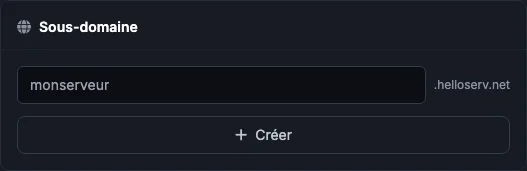
Onglet IP du serveur, bloc Sous-domaine : saisissez le nom puis cliquez sur Créer Donnez cette adresse à vos joueurs : pas besoin d'indiquer le port.
Limite : 5 créations d'adresse par serveur et par 24 h. La suppression reste toujours possible.
Comment me mettre opérateur (OP) et gérer la whitelist sur mon serveur Minecraft ?
Tapez les commandes dans la console du GamePanel, sans le / : op VotrePseudo pour devenir opérateur, whitelist on puis whitelist add Pseudo pour n'autoriser que vos joueurs.
GamePanelConsole, serveur démarré.
op VotrePseudo: droits d'administration en jeu.whitelist on: active la liste blanche.whitelist add Pseudopour chaque joueur autorisé,whitelist remove Pseudopour retirer.
Comment sauvegarder et restaurer mon serveur Minecraft ?
Les sauvegardes ne sont disponibles qu'avec l'option payante Backups (prix affiché sur la page du service), à ajouter depuis la page du service, onglet Extensions (facture au prorata). Avec l'option, le menu Backups du GamePanel (groupe Gestion) crée et restaure des sauvegardes ; l'espace de sauvegarde vaut 50 % de votre stockage et suit vos upgrades. Sans l'option, téléchargez le dossier world par le Gestionnaire de fichiers ou en SFTP.
Avec l'option Backups : GamePanelGestionBackupsCréer, avant toute mise à jour ou installation de mods.
Pour revenir en arrière : choisissez la sauvegarde, Restaurer. Les fichiers actuels sont remplacés.
Pour ajouter l'option : espace client, page du service, onglet Extensions, Backups, Ajouter.

Onglet Extensions de la page du service : l'option Backups et son bouton Ajouter
Comment passer mon serveur Minecraft à une offre supérieure ?
Espace client, page du service, onglet Abonnement, section Mon offre : choisissez l'offre supérieure. Vous payez la différence de prix mensuelle pour chaque mois entamé jusqu'au renouvellement (la moitié s'il reste moins de 15 jours) ; vos fichiers sont conservés.
Espace client, votre serveur, onglet Abonnement, section Mon offre (une facture de renouvellement en attente doit être réglée avant).
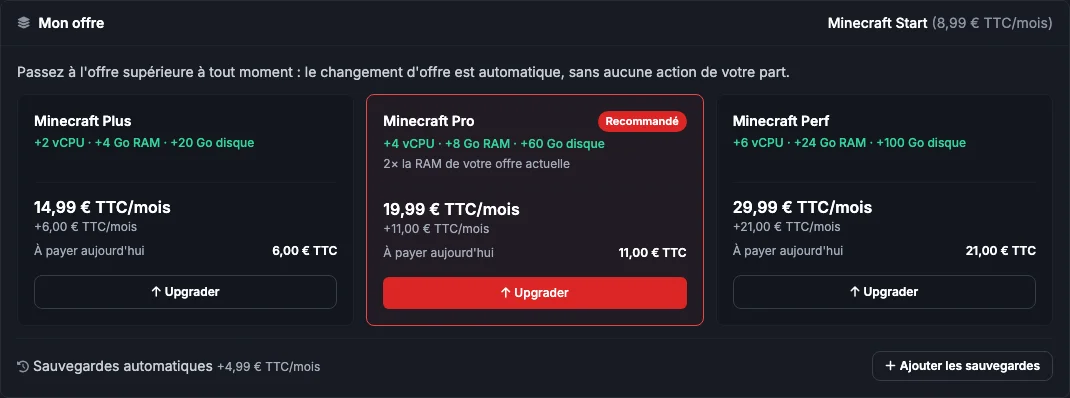
Onglet Abonnement, section Mon offre : les offres supérieures, le montant à payer aujourd'hui et le bouton Upgrader Choisissez l'offre, validez le paiement de la différence.
Redémarrez le serveur pour profiter de la nouvelle RAM.
Le nouveau prix s'applique aux renouvellements suivants.
Tutoriels 9
Comment changer la version de mon serveur Minecraft ?
GamePanelAdvancedAvancé, section « Installer une version différente » : choisissez l'édition (Vanilla, Paper, Fabric…) et la version. Vos fichiers et votre monde sont gardés, sauf si vous activez l'option FORMAT (qui efface tout) : sauvegardez votre monde avant dans tous les cas.
Téléchargez le dossier du monde (
world) par le Gestionnaire de fichiers ou en SFTP ; avec l'option payante Backups, créez aussi une sauvegarde (GamePanelGestionBackups).GamePanelAdvancedAvancé : Édition, Version, puis « Installer une version différente ». Laissez FORMAT désactivé pour garder vos fichiers. Le serveur s'arrête, l'installation s'affiche dans la console.
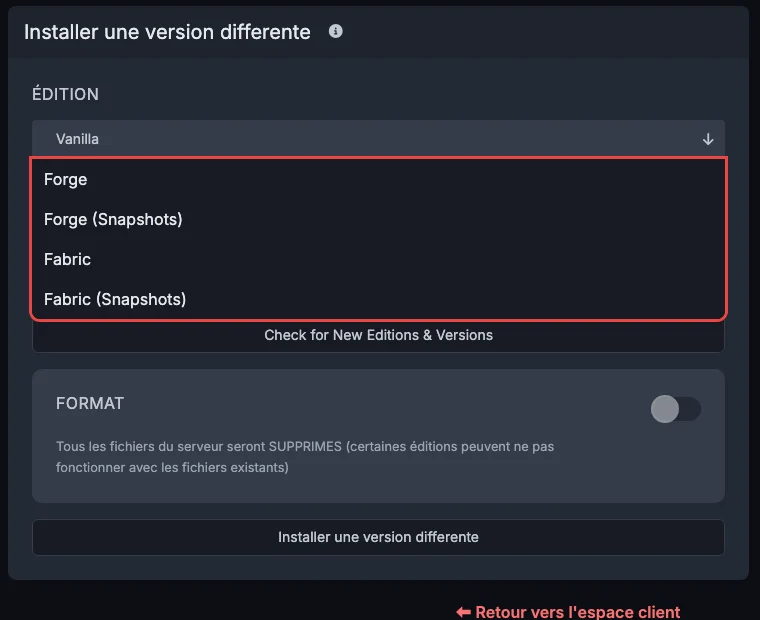
Liste des éditions ouverte (Forge, Fabric…) : faites-la défiler pour Paper, Purpur, Spigot ou Vanilla Une fois l'installation finie, démarrez. Si vous avez activé FORMAT, renvoyez d'abord le dossier
world.Vos joueurs doivent utiliser la même version dans leur launcher. Revenir à une version plus ancienne peut abîmer le monde.
Comment installer Paper, Purpur ou Spigot sur mon serveur Minecraft ?
Paper et Purpur (qui acceptent les plugins Spigot) s'installent vous-même : GamePanelAdvancedAvancé, « Installer une version différente ». Choisissez la même version que votre monde. Vos fichiers sont gardés si l'option FORMAT reste désactivée : sauvegardez quand même avant.
Téléchargez le dossier
world; avec l'option payante Backups, créez aussi une sauvegarde (GamePanel, Gestion, Backups).Advanced, Avancé : Édition Paper ou Purpur, puis la version identique à votre monde (pour Paper : champ Minecraft Version, puis Version, le build, par exemple « 26.2 (129) »), FORMAT désactivé, puis « Installer une version différente ».
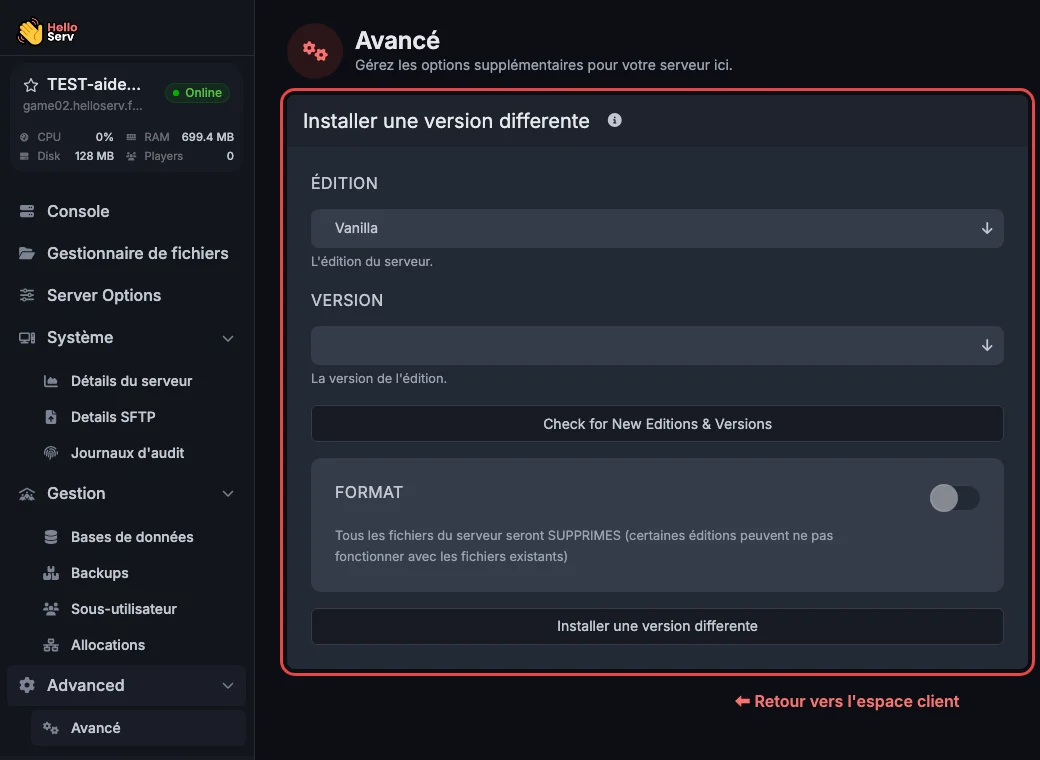
Menu Advanced, Avancé du GamePanel, section « Installer une version différente » encadrée Démarrez : un dossier
pluginsapparaît. Si vous avez activé FORMAT, renvoyez d'abord le dossierworld.
Comment installer Fabric sur mon serveur Minecraft ?
Fabric s'installe vous-même depuis le GamePanel : Advanced, Avancé, « Installer une version différente », édition Fabric. Les mods vont ensuite dans le dossier mods, et chaque joueur doit avoir Fabric et les mêmes mods côté client.
Téléchargez vos fichiers, ou créez une sauvegarde si vous avez l'option payante Backups (Gestion, Backups) : par précaution, même si l'installation garde vos fichiers tant que l'option FORMAT reste désactivée.
Advanced, Avancé : Édition Fabric, votre version de Minecraft, puis « Installer une version différente ».
Menu Advanced, Avancé du GamePanel, section « Installer une version différente » encadrée Démarrez une première fois, puis arrêtez : le dossier
modsest créé.Envoyez vos mods dans
mods(dont Fabric API si vos mods le demandent), puis redémarrez.
Comment installer Forge ou NeoForge sur mon serveur Minecraft ?
Forge et NeoForge s'installent vous-même depuis le GamePanel : Advanced, Avancé, « Installer une version différente ». Pas besoin d'ouvrir un ticket. Pour un modpack tout fait, utilisez plutôt le Gestionnaire de Modpack (menu Outils).
Notez la version exacte demandée par vos mods (ex. Minecraft 1.20.1, Forge 47.3.0).
Téléchargez vos fichiers, ou créez une sauvegarde si vous avez l'option payante Backups (Gestion, Backups) : par précaution, même si l'installation garde vos fichiers tant que l'option FORMAT reste désactivée.
Advanced, Avancé : Édition Forge ou NeoForge, la version, puis « Installer une version différente ».
Menu Advanced, Avancé du GamePanel, section « Installer une version différente » encadrée Démarrez une première fois, puis envoyez vos mods dans le dossier
modset redémarrez.
Comment installer un modpack CurseForge ou Modrinth ?
Le GamePanel a un gestionnaire de modpacks : cherchez le pack, choisissez la version, installez. Si le pack n'y figure pas, installez son « Server Pack » à la main, par SFTP ou par l'envoi de fichiers du GamePanel.
Vérifiez la RAM conseillée : un gros modpack (All The Mods, Cobblemon, etc.) demande souvent 12 Go ou plus.
Téléchargez vos fichiers (ou sauvegardez avec l'option payante Backups), puis ouvrez le gestionnaire de modpacks du GamePanel et installez le pack.
Pack absent du gestionnaire : téléchargez le Server Pack (onglet Files sur CurseForge ou Modrinth, jamais le pack client).
Serveur arrêté, envoyez l'archive (Gestionnaire de fichiers, Envoyer, puis décompressez-la) ou son contenu par SFTP, et suivez le fichier LISEZMOI du pack pour le jar de démarrage.
Pour garder un monde existant : importez son dossier sous le nom
worldaprès une première installation propre.
Comment installer un plugin sur mon serveur Minecraft ?
Les plugins ne fonctionnent que sur Paper, Purpur ou Spigot (pas sur Vanilla, ni sur Fabric ou Forge). Déposez le fichier .jar du plugin dans le dossier plugins puis redémarrez.
Vérifiez que votre serveur tourne sous Paper, Purpur ou Spigot.
Téléchargez le plugin compatible avec votre version (Modrinth, Hangar, SpigotMC).
GamePanelGestionnaire de fichiersplugins : envoyez le
.jar.Redémarrez le serveur et lisez la console : le plugin doit apparaître au chargement.
Comment importer mon monde sur mon serveur Minecraft ?
Envoyez le dossier du monde en archive zip, décompressez-le et nommez-le world (ou changez level-name dans server.properties pour qu'il corresponde au nom du dossier).
Arrêtez le serveur.
Compressez le dossier de votre monde en
.zipsur votre ordinateur.GamePanelGestionnaire de fichiers : envoyez le zip, puis décompressez-le.
Supprimez ou renommez l'ancien dossier
world, puis renommez votre monde enworld.Démarrez. Un monde moddé exige les mêmes mods et la même version que là où il a été créé.
Comment modifier server.properties (nom, slots, mode crack) ?
Le fichier server.properties se modifie dans le gestionnaire de fichiers du GamePanel, serveur arrêté. Réglages courants : motd (message affiché), max-players (slots), difficulty, online-mode.
Arrêtez le serveur.
Ouvrez GamePanelGestionnaire de fichiersserver.properties.
Modifiez la ligne voulue, enregistrez, démarrez.
Mode crack (
online-mode=false) : il a ses propres risques (inventaires, pseudos). Suivez la fiche activer le mode crack.
Comment accéder aux fichiers de mon serveur Minecraft en SFTP ?
Les identifiants SFTP (adresse avec le port, nom d'utilisateur) sont dans le GamePanel, menu Système, Details SFTP. Le mot de passe est celui de votre compte GamePanel. Utilisez FileZilla ou WinSCP pour les gros envois (modpacks, mondes).
GamePanelSystèmeDetails SFTP : notez l'adresse de connexion et le nom d'utilisateur.
Dans FileZilla : protocole SFTP (pas FTP), collez ces informations et votre mot de passe GamePanel.
Glissez vos fichiers dans les dossiers du serveur, serveur arrêté pour les mondes. Tuto complet avec captures : SFTP avec FileZilla.
Problèmes courants 6
Mon serveur Minecraft ne démarre pas ou s'arrête tout seul
La cause est presque toujours écrite dans la console du GamePanel : mod ou plugin incompatible, version de Minecraft différente de celle des mods, mémoire insuffisante, ou fichier eula.txt non accepté.
GamePanelConsole : démarrez et lisez les dernières lignes rouges.
Si un mod ou plugin est cité, retirez-le du dossier
modsoupluginset redémarrez.Message « OutOfMemory » : le serveur manque de RAM, allégez-le ou passez à l'offre supérieure.
Après une mise à jour ratée : restaurez la dernière sauvegarde.
Toujours bloqué : ouvrez un ticket en copiant les 30 dernières lignes de la console.
Mon serveur Minecraft plante après l'ajout d'un mod ou d'un plugin
Un mod ou plugin qui fait planter le serveur est en général prévu pour une autre version de Minecraft, pour un autre loader (Forge au lieu de Fabric), ou il lui manque une dépendance.
Retirez le dernier mod ou plugin ajouté et redémarrez pour confirmer.
Vérifiez sur sa page : version de Minecraft, loader, dépendances requises.
Mods « client only » (minimap, shaders) : ils ne vont jamais sur le serveur.
Ajoutez les mods un par un pour isoler celui qui pose problème.
Mon serveur s'arrête avec « exit code 137 »
Le code 137 signifie que le serveur a été arrêté parce qu'il a dépassé la mémoire de votre offre. Ce n'est pas une erreur de Minecraft lui-même : il faut réduire la consommation ou prendre plus de RAM.
Dans le GamePanel, regardez la RAM utilisée juste avant l'arrêt : si elle touche le maximum, c'est bien la mémoire.
Retirez le dernier mod ou plugin ajouté, puis relancez : un seul mod suffit parfois à tout faire déborder.
Prégénérez le monde (Chunky) : l'exploration de nouvelles zones provoque les plus gros pics.
Espace client, page du service, onglet Détails, bloc Commande de démarrage : choisissez Optimisée (Paper, Spigot, Purpur) ou Modpack (Forge, NeoForge, Fabric), Appliquer puis Redémarrer maintenant. Ces commandes laissent une marge de mémoire hors de Java.
En dernier recours (gros modpack, nombreux joueurs) : passez à l'offre supérieure depuis la page du service, section Mon offre.
Erreurs fréquentes
- Réinstaller le serveur ne change rien : la consommation reste la même.
- Arrêts 137 alors que la RAM affichée reste loin du maximum : ouvrez un ticket en précisant la version et le modpack, on regarde de notre côté.
Le guide complet, valable pour tous les jeux, est dans la fiche GamePanel : Mon serveur s'arrête (code 137) ou lag.
Mon serveur Minecraft lag : quelle offre choisir ?
Le lag vient surtout du nombre de joueurs, des mods et de la génération du monde. Repères : Vanilla ou Paper jusqu'à 10 joueurs, 4 Go ; petit modpack, 8 Go ; gros modpack ou plus de 15 joueurs, 12 Go et plus.
Surveillez CPU et RAM dans le GamePanel au moment du lag.
Préférez Paper ou Purpur à Vanilla pour un serveur à plugins.
Prégénérez le monde (plugin Chunky) pour éviter les pics à l'exploration.
Appliquez la commande de démarrage Optimisée ou Modpack : page du service, onglet Détails, bloc Commande de démarrage, puis Redémarrer maintenant.
Si la RAM est pleine en permanence : passez à l'offre supérieure depuis la page du service, section Mon offre (onglet Vue d'ensemble).
Les offres disponibles et leur RAM sont listées sur la page Minecraft de helloserv.fr.
J'ai besoin d'un port supplémentaire (Geyser, Simple Voice Chat, Dynmap)
Vous ajoutez un port vous-même, sans ticket : espace client, page du service, onglet IP du serveur, section Ports secondaires, bouton Demander un port. Le port arrive en quelques minutes ; 2 ports secondaires au maximum par serveur.
Page du service, onglet IP du serveur, Ports secondaires, Demander un port (une demande à la fois).
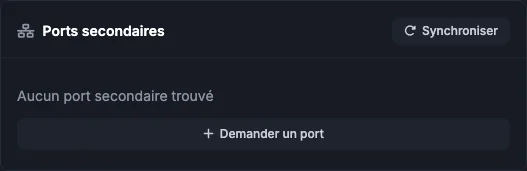
Onglet IP du serveur, bloc Ports secondaires : boutons Demander un port et Synchroniser Après quelques minutes, cliquez sur Synchroniser : le nouveau port s'affiche.
Reportez ce port dans la configuration du plugin ou du mod (Geyser, Simple Voice Chat, Dynmap), puis redémarrez.
Mes amis n'arrivent pas à se connecter à mon serveur Minecraft
Vérifiez dans l'ordre : serveur démarré, bonne adresse avec le port, même version de Minecraft, whitelist, et compte Minecraft officiel si online-mode=true.
Statut « En ligne » sur la page du service.
Adresse complète (
IP:portou sous-domaine).Même version côté joueur que côté serveur (et mêmes mods pour un serveur moddé).
Whitelist active ? Ajoutez le joueur avec
whitelist add Pseudo.Message « Failed to verify username » : le joueur n'a pas de compte Minecraft officiel. Pour l'accepter quand même, suivez la fiche activer le mode crack.
Erreurs fréquentes
- « Connection refused: getsockopt » : le serveur n'est pas démarré, ou le port n'est pas le bon. Démarrez-le depuis le GamePanel (après une commande, il n'est pas allumé tant que vous ne l'avez pas lancé une première fois) et reprenez l'adresse exacte avec son port sur la page du service.
- « Connection timed out: getsockopt » : l'adresse ne répond pas. Vérifiez l'IP et le port ; si un seul joueur est bloqué, qu'il essaie avec un partage de connexion 4G ou 5G pour savoir si sa box ou son réseau filtre.
Aucune réponse ici. Essayez l'accueil du centre d'aide ou ouvrez un ticket.